Se o celular está descarregando rápido, o primeiro passo não deve ser trocar a bateria nem instalar aplicativos de “otimização”. Android e iPhone possuem ferramentas próprias que mostram quais aplicativos e atividades estão consumindo mais energia.
Assim, é possível descobrir se o problema está em um app, na tela, na localização, no sinal da rede ou até no desgaste da bateria.
Um aplicativo no topo da lista também não significa necessariamente que existe algo errado. Se você passou horas assistindo vídeos ou jogando, por exemplo, é esperado que esses aplicativos tenham um consumo elevado.
Por outro lado, um app pouco utilizado que apresenta muita atividade em segundo plano merece atenção. Além disso, quando nenhum aplicativo explica a queda rápida da carga, é importante verificar a condição da própria bateria.
A seguir, veja como fazer essa análise corretamente no Android, Samsung Galaxy e iPhone.
Celular Está Descarregando Rápido: O Que Pode Ser?
Existem várias causas possíveis. Portanto, antes de alterar configurações aleatoriamente, vale descobrir exatamente onde a energia está sendo utilizada.
Entre os principais fatores estão:
- aplicativos utilizados por muito tempo;
- atividades de aplicativos em segundo plano;
- brilho elevado da tela;
- vídeos e jogos;
- localização e GPS;
- sinal fraco da rede móvel;
- compartilhamento de internet;
- câmera utilizada por longos períodos;
- muitas notificações;
- sincronização de fotos e arquivos;
- processos temporários após atualizações;
- desgaste natural da bateria.
Além disso, um celular novo ou recém-restaurado pode apresentar consumo maior temporariamente enquanto sincroniza contas, baixa arquivos e conclui configurações.
Por isso, a melhor maneira de começar a investigação é consultar o histórico de bateria.
Como Descobrir O Que Está Gastando A Bateria Do Celular
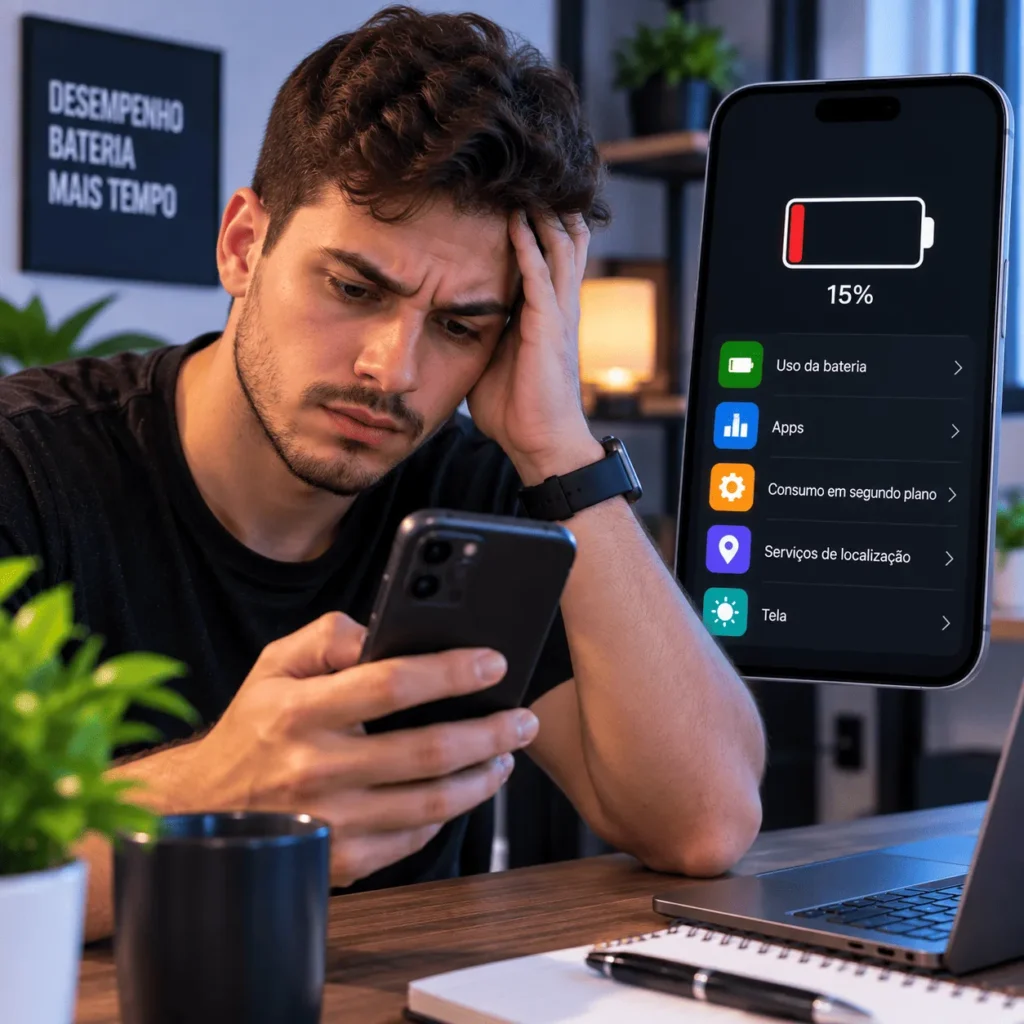
O método mais eficiente é comparar quanto cada aplicativo consumiu com quanto você realmente o utilizou.
Se um aplicativo de vídeos aparece com consumo elevado depois de várias horas de reprodução, provavelmente existe uma explicação normal. Entretanto, se um aplicativo quase nunca aberto está consumindo bastante energia, vale investigar.
Observe principalmente três pontos:
- quais aplicativos aparecem entre os maiores consumidores;
- quanto tempo esses aplicativos foram utilizados;
- se houve atividade significativa em segundo plano.
Depois disso, acompanhe o comportamento durante mais algumas horas ou dias. Dessa forma, fica mais fácil diferenciar um consumo pontual de um problema persistente.
Como Ver O Que Está Gastando Bateria No Android
Os nomes dos menus podem mudar conforme a fabricante e a versão do Android. Ainda assim, a área de bateria normalmente apresenta informações suficientes para iniciar a análise.
Em muitos aparelhos, faça o seguinte:
- Abra Configurações.
- Entre em Bateria.
- Procure uma opção relacionada a Uso da bateria.
- Analise os aplicativos apresentados.
- Toque no aplicativo que deseja investigar.
- Compare seu consumo com a frequência de utilização.
Caso não encontre essa opção, utilize a pesquisa das Configurações e procure por uso da bateria.
Além disso, alguns aparelhos permitem alterar o comportamento de um aplicativo em segundo plano. Essa configuração pode ser útil quando um app pouco importante permanece ativo desnecessariamente.
Porém, evite aplicar restrições agressivas em aplicativos que precisam funcionar em segundo plano, como mensageiros, serviços de localização ou outros recursos essenciais para você.
Como Descobrir O Que Está Gastando Bateria No Samsung Galaxy
Os aparelhos Samsung Galaxy também permitem visualizar o consumo detalhado.
Dependendo da versão da One UI, você poderá encontrar as informações entrando em:
Configurações > Bateria
Depois, toque no gráfico ou nas informações de uso apresentadas para consultar os aplicativos.
Em versões diferentes, algumas opções também podem estar agrupadas dentro de Assistência do aparelho. Por isso, caso o caminho não seja exatamente igual no seu celular, pesquise por Bateria nas Configurações.
Ao encontrar a lista, observe quais aplicativos apresentam maior consumo.
Se um aplicativo baixado estiver utilizando muita energia sem uma justificativa aparente, considere primeiro atualizá-lo e reiniciar o celular. Caso o problema continue, uma reinstalação ou remoção pode ajudar.
Como Ver O Que Está Gastando Bateria No iPhone
No iPhone, a análise pode ser feita diretamente nas configurações.
Siga estes passos:
- Abra Ajustes.
- Toque em Bateria.
- Observe as informações de uso apresentadas.
- Toque em Ver Todo o Uso da Bateria, quando disponível.
- Selecione um dia para analisar aquele período.
- Role a tela até os aplicativos e atividades do sistema.
- Toque em um aplicativo para visualizar mais detalhes.
Em versões recentes do iOS, o aparelho consegue comparar o consumo atual com os dias anteriores e indicar quando o uso está acima do padrão habitual.
Além disso, podem aparecer informações explicando por que determinado aplicativo utilizou mais energia.
Entre elas estão atividade Na Tela, Segundo Plano, Cobertura e Notificações.
Essas informações ajudam bastante a descobrir a verdadeira causa do consumo.
Como Saber Se Um Aplicativo Está Gastando Bateria Demais
Não existe uma porcentagem única que determine quando o consumo de um aplicativo é excessivo.
O contexto é fundamental.
Imagine que você passou quatro horas jogando e o jogo aparece como responsável por uma grande parcela do consumo. Isso é esperado.
Agora imagine que um aplicativo que você praticamente não abriu aparece entre os maiores consumidores e apresenta bastante atividade em segundo plano. Nesse caso, existe um motivo maior para investigar.
Portanto, procure situações como:
- consumo elevado sem uso proporcional;
- atividade prolongada em segundo plano;
- aumento repentino depois de uma atualização;
- aplicativo desconhecido consumindo energia;
- consumo alto repetido durante vários dias.
Antes de remover qualquer aplicativo, atualize-o e acompanhe novamente o comportamento.
O Que Significa Aplicativo Gastando Bateria Em Segundo Plano?
Atividade em segundo plano ocorre quando um aplicativo realiza determinadas tarefas mesmo sem estar visível na tela.
Isso pode acontecer durante atividades como:
- sincronização de fotos;
- reprodução de músicas;
- navegação;
- busca de novos e-mails;
- atualização de informações;
- localização;
- comunicação;
- backup de arquivos.
Portanto, atividade em segundo plano não representa automaticamente um problema.
Um aplicativo de música pode continuar reproduzindo áudio enquanto a tela está desligada. Da mesma forma, um aplicativo de mapas pode precisar utilizar localização durante um trajeto.
O sinal de atenção aparece quando essa atividade é muito maior do que o necessário para a função do aplicativo.
O Que Fazer Quando Um Aplicativo Está Gastando Muita Bateria
Depois de encontrar um possível responsável, faça algumas verificações antes de desinstalá-lo.
Atualize O Aplicativo
Abra a loja oficial do seu celular e veja se existe uma atualização disponível.
Uma versão com algum problema pode apresentar comportamento inesperado. Além disso, mantenha Android ou iOS atualizado quando houver uma versão compatível disponível para seu aparelho.
Reinicie O Celular
Reiniciar o aparelho pode encerrar processos temporários que ficaram funcionando incorretamente.
Depois disso, utilize o celular normalmente e consulte novamente o histórico de bateria.
Se o consumo voltar ao normal, provavelmente o problema era temporário.
Restrinja O Uso Em Segundo Plano Quando Fizer Sentido
No Android, alguns aparelhos permitem otimizar ou limitar a atividade de determinados aplicativos.
Em celulares compatíveis, você também pode encontrar configurações individuais entrando em:
Configurações > Apps > aplicativo desejado > Uso da bateria pelo app
Os nomes podem variar.
Entretanto, limitar demais um aplicativo pode atrasar notificações e impedir algumas funções em segundo plano. Portanto, utilize essa opção principalmente em apps que não precisam permanecer ativos constantemente.
Revise A Localização
Aplicativos que utilizam localização por longos períodos podem aumentar o consumo.
Por isso, revise quais apps possuem acesso à localização e mantenha apenas as permissões realmente necessárias.
Entretanto, não retire permissões essenciais de aplicativos de navegação, segurança ou outros serviços que dependem delas para funcionar corretamente.
Desinstale O Aplicativo Se O Problema Continuar
Se apenas um aplicativo continua consumindo energia excessivamente mesmo depois das verificações anteriores, considere removê-lo.
Caso ainda precise dele, você pode reinstalá-lo posteriormente pela loja oficial.
Antes de apagar qualquer aplicativo, porém, confirme se dados importantes estão sincronizados ou salvos.
Tela Pode Ser A Causa Da Bateria Descarregando Rápido?
Sim. A tela pode representar uma parte importante do consumo total.
Quanto mais tempo ela permanece ligada, maior tende a ser o gasto de energia. Além disso, brilho elevado e determinados recursos de exibição podem aumentar ainda mais o consumo.
Para reduzir esse impacto:
- diminua o brilho quando possível;
- utilize brilho automático se funcionar bem para você;
- reduza o tempo para bloqueio automático;
- evite deixar vídeos reproduzindo sem necessidade;
- reduza longos períodos de tela ligada.
Jogos e vídeos ainda exigem processamento adicional. Por isso, normalmente consomem mais energia do que tarefas simples.
Sinal Ruim De Celular Pode Gastar Mais Bateria?
Sim. Uma conexão móvel instável pode contribuir para o aumento do consumo.
O próprio iPhone, por exemplo, pode indicar Cobertura como uma das explicações para um gasto maior de bateria associado a determinada atividade.
Além disso, o Android recomenda reduzir conexões desnecessárias quando o objetivo é prolongar a carga.
Portanto, se a bateria costuma acabar mais rápido em locais com sinal muito fraco, a rede pode estar contribuindo para o problema.
Isso é especialmente importante quando você não encontra nenhum aplicativo claramente responsável pelo consumo excessivo.
GPS E Localização Gastam Muita Bateria?
Podem aumentar o consumo, principalmente quando utilizados continuamente.
Aplicativos de navegação são um exemplo evidente, pois podem manter localização, tela e conexão de dados funcionando simultaneamente.
Por isso, evite fornecer acesso contínuo à localização para aplicativos que não precisam desse recurso.
Entretanto, desativar completamente a localização pode prejudicar funções importantes. O ideal é revisar cada aplicativo e escolher uma configuração adequada ao seu uso.
Como Fazer A Bateria Do Celular Durar Mais
Depois de identificar o que está consumindo energia, algumas mudanças simples podem aumentar a autonomia.
Você pode:
- diminuir o brilho da tela;
- reduzir o tempo de bloqueio automático;
- restringir aplicativos com consumo anormal;
- atualizar aplicativos e sistema;
- revisar permissões de localização;
- reduzir atividades desnecessárias em segundo plano;
- utilizar Wi-Fi quando adequado;
- evitar compartilhamento de internet sem necessidade;
- ativar o modo de economia de energia quando precisar prolongar a carga.
Além disso, não é necessário fechar todos os aplicativos repetidamente como regra.
Android e iPhone possuem mecanismos próprios de gerenciamento. Portanto, o mais eficiente é identificar o que realmente está consumindo energia e corrigir a causa específica.
Como Ativar A Economia De Bateria No Android
O Android possui um recurso próprio para prolongar a duração da carga.
Em aparelhos com o caminho correspondente, faça:
Configurações > Bateria > Economia de bateria
Depois, ative o recurso.
A Economia de bateria pode limitar atividades em segundo plano e alterar alguns comportamentos do sistema. Consequentemente, determinados aplicativos, recursos e conexões podem funcionar com alguma limitação enquanto o modo estiver ativado.
Esse recurso é útil quando você precisa fazer a carga durar mais. Porém, ele não substitui a investigação quando o celular começou a descarregar muito mais rápido sem motivo aparente.
Como Ativar O Modo Pouca Energia No iPhone
Nos iPhones atuais, o caminho pode mudar conforme o modelo e a versão do sistema.
Em modelos mais recentes, procure:
Ajustes > Bateria > Modo de Alimentação > Modo Pouca Energia
Em outros modelos e versões, o controle pode aparecer diretamente em:
Ajustes > Bateria > Modo Pouca Energia
Quando ativado, o recurso reduz diferentes atividades para economizar energia, como algumas tarefas em segundo plano, efeitos visuais e atualizações automáticas.
Além disso, determinados iPhones recentes oferecem recursos adaptativos de consumo que podem realizar ajustes automáticos de desempenho e atividade em segundo plano.
Como Saber Se A Bateria Do Celular Está Viciada Ou Desgastada
As baterias atuais sofrem desgaste químico conforme envelhecem. Portanto, depois de determinado período, conseguem armazenar menos energia do que quando eram novas.
Se nenhum aplicativo ou configuração explica a baixa autonomia, considere verificar a condição da bateria.
Alguns sinais que merecem atenção são:
- redução muito grande da autonomia;
- desligamentos inesperados;
- queda rápida da porcentagem;
- necessidade de carregar várias vezes por dia;
- diagnóstico indicando bateria degradada.
Entretanto, esses sintomas isoladamente não confirmam um defeito. Aplicativos e outros fatores também podem causar comportamentos parecidos.
Como Ver A Saúde Da Bateria No iPhone
O iPhone oferece informações sobre a condição da bateria.
No iPhone 14 ou anterior, procure:
Ajustes > Bateria > Saúde da Bateria e Carregamento
No iPhone 15 ou posterior, procure:
Ajustes > Bateria > Saúde da Bateria
Em modelos compatíveis, também podem aparecer informações adicionais, como contagem de ciclos e outros dados da bateria.
A capacidade máxima ajuda a entender quanto a bateria consegue armazenar em comparação com sua condição original.
Além disso, se o sistema indicar necessidade de serviço, uma avaliação da bateria pode ser apropriada.
Como Ver A Saúde Da Bateria No Samsung Galaxy
Nos aparelhos Samsung Galaxy compatíveis, é possível utilizar o Samsung Members para executar um diagnóstico.
Faça:
- Abra Samsung Members.
- Entre na área de Suporte ou Diagnóstico.
- Selecione Diagnóstico do telefone.
- Inicie o teste.
- Procure Status da bateria.
- Confira o resultado.
Dependendo da versão do aplicativo, o resultado pode indicar condições como Normal, Fraco ou Ruim.
Caso apareça uma condição ruim ou você esteja enfrentando desligamentos inesperados e autonomia muito baixa, uma avaliação técnica pode ser necessária.
Os nomes e a posição dos menus podem variar conforme o aparelho, a versão da One UI e o próprio Samsung Members.
Celular Novo Descarregando Rápido É Normal?
Pode acontecer temporariamente.
Depois de configurar um aparelho novo ou restaurar um backup, diferentes processos podem ocorrer em segundo plano. Fotos, arquivos, aplicativos, contas e outros dados podem estar sendo sincronizados.
Além disso, é comum utilizar muito mais um celular durante os primeiros dias enquanto configura aplicativos e testa recursos.
Por isso, não tire conclusões apenas pelas primeiras horas.
Entretanto, se o consumo continuar muito alto depois de alguns dias de uso normal, consulte o histórico da bateria e procure atividades fora do padrão.
Bateria Acabando Rápido Pode Ser Vírus?
É possível que um software malicioso consuma recursos, mas bateria descarregando rápido não é prova de vírus ou aplicativo espião.
Existem causas muito mais comuns, como tela, jogos, streaming, GPS, sinal fraco, aplicativos em segundo plano e desgaste da bateria.
Caso apareça um aplicativo desconhecido entre os maiores consumidores, investigue sua origem e finalidade.
No Android, também é recomendável manter o Play Protect ativo e evitar aplicativos instalados de fontes desconhecidas.
Além disso, não instale supostos “limpadores de bateria” apenas porque prometem aumentar drasticamente a autonomia. Comece sempre pelas ferramentas nativas do sistema.
Perguntas Frequentes
Por Que Meu Celular Está Descarregando Muito Rápido?
Aplicativos, tela, GPS, sinal de rede, streaming, jogos, atividades em segundo plano e desgaste da bateria podem reduzir a autonomia. Primeiro, consulte o histórico de uso da bateria e compare o consumo dos aplicativos. Se nenhum deles explicar o problema, verifique configurações, conectividade e condição da bateria.
Como Saber Qual Aplicativo Está Acabando Com Minha Bateria?
No Android, procure Configurações > Bateria > Uso da bateria ou um caminho equivalente. No iPhone, acesse Ajustes > Bateria. Depois, compare a porcentagem consumida com o tempo de uso e a atividade em segundo plano. Um aplicativo pouco utilizado com consumo elevado merece uma análise mais cuidadosa.
Como Saber Se O Problema É A Bateria Do Celular?
Primeiro, elimine causas relacionadas a aplicativos e configurações. Se a autonomia continuar muito baixa, procure informações sobre a saúde da bateria. No iPhone, isso pode ser consultado em Ajustes > Bateria. Nos Samsung Galaxy compatíveis, o Samsung Members oferece diagnóstico da bateria.
É Normal A Bateria Cair Mesmo Sem Usar O Celular?
Uma pequena queda é normal porque o aparelho continua realizando determinadas tarefas. Entretanto, uma perda muito grande durante poucas horas sem utilização merece investigação. Verifique aplicativos em segundo plano, localização, sincronização, sinal da rede e o histórico de consumo para descobrir o responsável.
Fechar Todos Os Aplicativos Economiza Bateria?
Não necessariamente. Os sistemas atuais administram os aplicativos em segundo plano automaticamente. Fechar um app pode ajudar quando ele travou ou apresenta comportamento anormal, mas encerrar todos repetidamente não é a principal estratégia para economizar energia. O mais eficiente é identificar quais atividades realmente estão causando o consumo.
Quando Devo Pensar Em Trocar A Bateria?
Considere uma avaliação quando a autonomia cair drasticamente, ocorrerem desligamentos inesperados ou o diagnóstico do aparelho indicar degradação significativa. Antes disso, confirme se aplicativos, tela, localização ou conectividade não explicam o consumo. Dessa forma, você evita substituir uma bateria que ainda está funcionando adequadamente.
Conclusão
Se o celular está descarregando rápido, comece verificando o histórico de bateria antes de alterar várias configurações. No Android, consulte o uso da bateria nas Configurações. No iPhone, acesse Ajustes > Bateria e compare aplicativos, atividades do sistema e uso em segundo plano.
Depois, verifique se o maior consumo realmente combina com a maneira como você utiliza o aparelho. Tela, jogos, vídeos, GPS, sinal fraco e aplicativos em segundo plano podem explicar uma queda rápida da carga sem existir defeito na bateria.
Por outro lado, se nenhum desses fatores justificar o problema e a autonomia continuar muito abaixo do normal, verifique a saúde da bateria. Assim, você consegue diferenciar um consumo causado pelo uso do celular de um possível desgaste que realmente pode exigir avaliação ou substituição.