Quando o armazenamento começa a ficar cheio, o celular pode impedir novos downloads, dificultar atualizações e até apresentar problemas de desempenho. A dúvida, então, é descobrir exatamente quais aplicativos, fotos, vídeos ou arquivos estão consumindo tantos gigabytes.
Para descobrir o que está ocupando espaço no celular, você não precisa instalar vários aplicativos de limpeza. Tanto Android quanto iPhone possuem ferramentas nativas que mostram o armazenamento dividido por categorias e permitem identificar os maiores consumidores.
Além disso, alguns arquivos ficam menos visíveis no uso diário, como downloads antigos, vídeos recebidos em aplicativos de mensagens, dados acumulados por apps e arquivos duplicados. Por isso, apenas olhar a galeria nem sempre explica por que o armazenamento está cheio.
A seguir, veja como fazer uma análise completa e, depois, liberar espaço sem apagar arquivos importantes por engano.
Como Descobrir O Que Está Ocupando Espaço No Celular?
A maneira mais rápida é abrir as configurações de armazenamento do próprio aparelho.
No Android, normalmente o caminho é:
Configurações > Armazenamento
No iPhone:
Ajustes > Geral > Armazenamento do iPhone
Nessas telas, o sistema calcula o espaço utilizado e organiza o conteúdo em categorias.
Dependendo do aparelho, você poderá encontrar itens como:
- aplicativos;
- fotos;
- vídeos;
- documentos;
- arquivos de áudio;
- downloads;
- mensagens;
- dados do sistema;
- outros arquivos.
Dessa forma, antes de começar a apagar coisas aleatoriamente, você consegue identificar qual categoria realmente está consumindo mais armazenamento.
Como Ver O Que Está Ocupando Espaço No Android
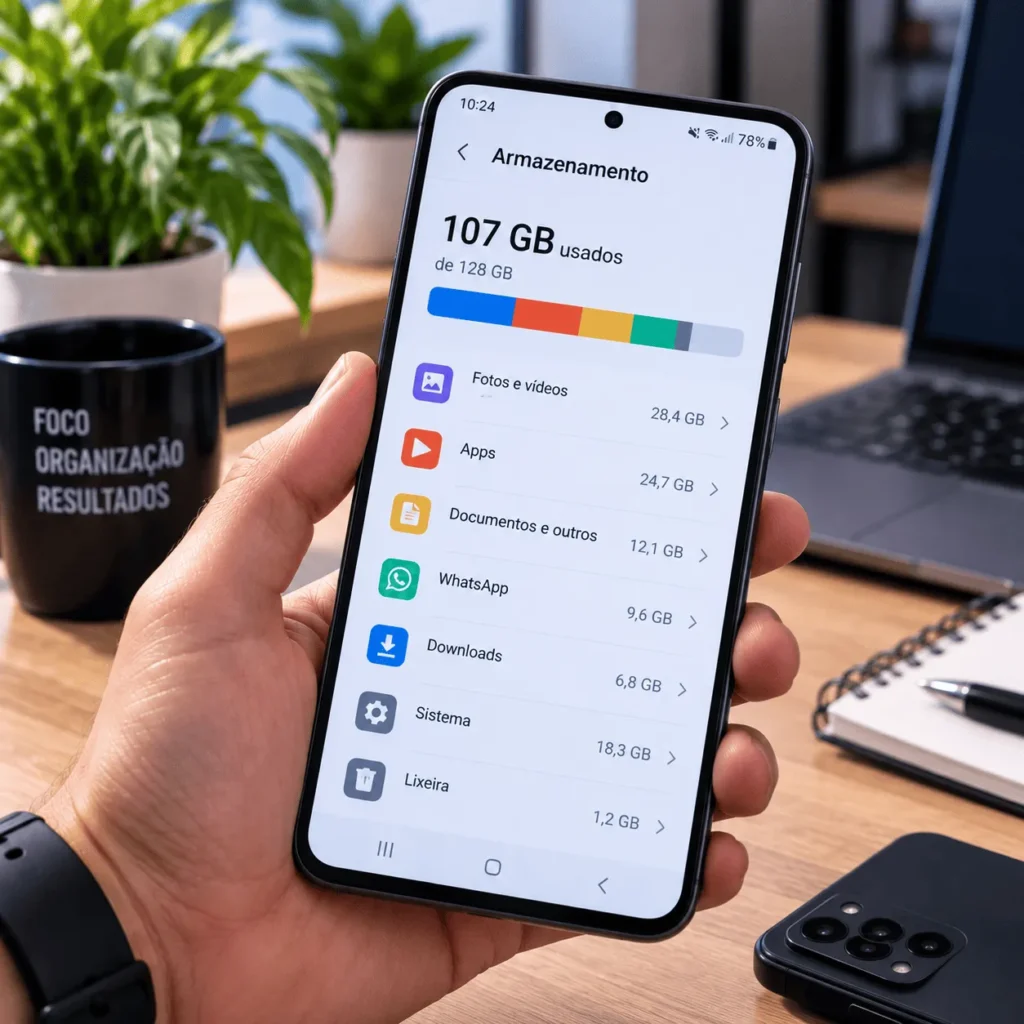
Os menus do Android podem mudar conforme a fabricante e a versão do sistema. Entretanto, o próprio Android possui uma área dedicada ao armazenamento.
Faça o seguinte:
- Abra Configurações.
- Toque em Armazenamento.
- Aguarde o sistema calcular o espaço utilizado.
- Observe as categorias apresentadas.
- Toque na categoria que está ocupando mais espaço.
- Analise os aplicativos ou arquivos relacionados.
- Remova somente aquilo que você tem certeza de que não precisa.
Em alguns aparelhos, também aparece a quantidade total utilizada e o espaço ainda disponível.
Se você possui 128 GB de armazenamento e 110 GB estão ocupados, por exemplo, essa tela ajuda a descobrir se o problema está principalmente nos aplicativos, vídeos ou outra categoria.
Como Descobrir Quais Aplicativos Ocupam Mais Espaço No Android
Aplicativos podem ocupar muito mais espaço do que o tamanho apresentado no momento da instalação.
Isso acontece porque, durante o uso, eles podem acumular:
- dados;
- downloads;
- arquivos temporários;
- cache;
- conteúdo offline;
- mídias.
Para investigar um aplicativo específico, normalmente você pode acessar:
Configurações > Apps > escolha o aplicativo > Armazenamento e cache
Os nomes podem variar conforme o celular.
Nessa tela, observe quanto espaço está relacionado ao aplicativo e aos dados armazenados.
Se um app que você quase não utiliza estiver ocupando vários gigabytes, considere remover conteúdos internos ou desinstalá-lo.
Porém, tenha cuidado antes de usar a opção Limpar armazenamento ou Limpar dados. Dependendo do aplicativo, isso pode apagar dados locais e redefinir suas configurações.
Qual É A Diferença Entre Limpar Cache E Limpar Dados?
Essa diferença é muito importante.
O cache reúne arquivos temporários utilizados para acelerar determinadas tarefas. Em muitos aplicativos Android, é possível removê-lo sem apagar sua conta ou todos os dados pessoais do aplicativo.
Já Limpar armazenamento ou Limpar dados é uma ação mais profunda.
Dependendo do app, ela pode:
- apagar configurações locais;
- remover informações armazenadas no aparelho;
- desconectar sua conta;
- fazer o aplicativo voltar ao estado inicial.
Portanto, não utilize a limpeza de dados indiscriminadamente apenas porque o celular está cheio.
Primeiro, descubra qual aplicativo realmente está causando o problema.
Como Usar O Files Do Google Para Encontrar Arquivos Grandes
Em celulares Android compatíveis, o Files do Google pode facilitar bastante a análise.
Abra o aplicativo e procure a opção Liberar espaço.
Na parte superior, você consegue visualizar o armazenamento utilizado e o espaço disponível. Além disso, o aplicativo pode apresentar sugestões relacionadas a diferentes tipos de conteúdo.
Dependendo dos arquivos existentes no aparelho, podem aparecer opções para revisar:
- arquivos temporários;
- arquivos duplicados;
- capturas de tela;
- aplicativos não utilizados;
- arquivos recomendados para exclusão.
Analise cada categoria antes de confirmar a remoção.
A vantagem é conseguir encontrar conteúdos que podem passar despercebidos quando você olha apenas as fotos ou a lista de aplicativos.
Como Encontrar Arquivos Duplicados No Android
Arquivos duplicados podem ocupar espaço sem trazer nenhuma utilidade adicional.
No Files do Google, faça:
- Abra o aplicativo.
- Entre em Liberar espaço.
- Procure Arquivos duplicados.
- Toque em Selecionar arquivos.
- Analise os itens apresentados.
- Marque somente o que deseja excluir.
- Mova os arquivos selecionados para a lixeira.
O aplicativo identifica o arquivo original para facilitar a escolha.
Mesmo assim, confira fotos, vídeos e documentos antes de apagar. Afinal, duas imagens visualmente semelhantes não são necessariamente arquivos que você deseja perder.
Como Ver O Que Está Ocupando Espaço No Samsung
Celulares Galaxy possuem ferramentas próprias para analisar o armazenamento.
Dependendo do modelo e da versão do sistema, procure:
Configurações > Assistência do aparelho > Armazenamento
O aparelho apresenta informações sobre o espaço utilizado e permite revisar diferentes categorias.
Outra opção é utilizar o aplicativo Meus Arquivos.
Dentro dele, procure Analisar armazenamento.
Essa ferramenta pode facilitar a localização de itens como arquivos grandes e duplicados.
Além disso, você pode entrar manualmente em categorias como imagens, vídeos, documentos e downloads para descobrir quais conteúdos estão consumindo mais espaço.
Os nomes e a posição dessas opções podem mudar conforme a versão instalada no aparelho.
Como Descobrir O Que Está Ocupando Espaço No iPhone
No iPhone, a análise é bastante direta.
Faça:
- Abra Ajustes.
- Toque em Geral.
- Entre em Armazenamento do iPhone.
- Aguarde o sistema calcular o armazenamento.
- Observe o gráfico exibido na parte superior.
- Analise as recomendações disponíveis.
- Role a tela para visualizar os aplicativos.
A lista mostra quanto espaço cada aplicativo está utilizando.
Assim, você consegue descobrir rapidamente se Fotos, Mensagens, redes sociais, jogos ou outros aplicativos estão entre os principais responsáveis pelo armazenamento cheio.
Ao tocar em um aplicativo, aparecem informações adicionais sobre seu uso.
Qual É A Diferença Entre Desinstalar E Apagar Um App No iPhone?
No armazenamento do iPhone, você pode encontrar duas ações diferentes.
Desinstalar App libera o espaço utilizado pelo aplicativo, mas mantém seus documentos e dados. Dessa maneira, caso você reinstale o app posteriormente, esses dados podem continuar disponíveis.
Já Apagar App remove o aplicativo e seus dados relacionados do dispositivo.
Portanto, se existe um aplicativo grande que você raramente utiliza, mas pretende voltar a usar, desinstalá-lo pode ser uma alternativa interessante.
Além disso, o iPhone pode oferecer recomendações de armazenamento para facilitar essa tarefa.
Fotos E Vídeos Podem Estar Ocupando A Maior Parte Do Celular
Vídeos costumam ocupar bastante espaço, principalmente quando gravados em alta resolução.
Por isso, se a categoria Fotos estiver muito grande, não comece necessariamente apagando centenas de imagens pequenas.
Procure primeiro:
- vídeos longos;
- gravações em alta resolução;
- gravações de tela;
- fotos repetidas;
- capturas de tela desnecessárias;
- vídeos salvos de redes sociais;
- arquivos recebidos e salvos anteriormente.
Poucos vídeos grandes podem liberar mais espaço do que a exclusão de muitas fotografias.
Antes de apagar conteúdos importantes, confirme se existe uma cópia segura deles.
WhatsApp Pode Estar Ocupando Muito Espaço?
Sim. Conversas podem acumular fotos, vídeos, documentos, áudios e outros arquivos ao longo do tempo.
No próprio WhatsApp, existe uma ferramenta para analisar esse conteúdo.
Procure:
WhatsApp > Configurações > Armazenamento e dados > Gerenciar armazenamento
Em alguns aparelhos, a primeira opção pode aparecer como Ajustes.
Nessa área, você consegue visualizar quanto espaço as mídias estão utilizando e analisar conversas ou arquivos que merecem atenção.
Em vez de apagar uma conversa inteira, revise primeiro os vídeos e outros conteúdos grandes.
Dessa forma, você pode liberar espaço preservando mensagens que ainda são importantes.
Verifique A Pasta De Downloads
A pasta Downloads é fácil de esquecer.
Com o passar do tempo, ela pode acumular:
- PDFs;
- documentos;
- imagens;
- vídeos;
- instaladores;
- arquivos compactados;
- comprovantes;
- anexos.
No Android, abra o gerenciador de arquivos do aparelho ou o Files do Google e procure Downloads.
No iPhone, abra o aplicativo Arquivos e confira os locais em que seus downloads são armazenados.
Organize os arquivos por tamanho quando essa opção estiver disponível. Assim, fica mais fácil encontrar os itens que realmente fazem diferença no armazenamento.
Por Que O Celular Continua Cheio Mesmo Depois De Apagar Arquivos?
Existem algumas explicações possíveis.
Primeiro, arquivos apagados podem continuar temporariamente em uma lixeira. Enquanto não forem excluídos definitivamente ou até o prazo da lixeira terminar, eles ainda podem ocupar armazenamento.
Além disso, aplicativos podem acumular novamente cache e outros dados conforme são utilizados.
Outro motivo são os próprios dados do sistema e arquivos necessários ao funcionamento do aparelho.
Portanto, depois de uma limpeza, aguarde o sistema recalcular o armazenamento e confira novamente a tela correspondente.
Também verifique as lixeiras dos aplicativos de fotos e arquivos antes de concluir que nada foi liberado.
O Que É A Categoria Sistema Ou Dados Do Sistema?
Nem todo armazenamento pode ser tratado como fotos e aplicativos comuns.
No iPhone, por exemplo, existem categorias relacionadas ao próprio iOS e aos dados necessários ao funcionamento do sistema.
No Android, a organização varia conforme a fabricante, mas parte do espaço também é utilizada pelo sistema operacional e seus componentes.
Por isso, não tente apagar manualmente arquivos do sistema utilizando ferramentas desconhecidas.
Alguns dados temporários são gerenciados automaticamente pelo próprio aparelho.
Se a categoria relacionada ao sistema parecer muito grande, mantenha o aparelho atualizado, reinicie-o e verifique novamente o armazenamento antes de procurar soluções mais invasivas.
Armazenamento E Memória RAM São A Mesma Coisa?
Não.
Essa confusão é bastante comum.
Armazenamento é onde ficam permanentemente aplicativos, fotos, vídeos, documentos e outros arquivos.
Já a memória RAM é utilizada pelo sistema para executar aplicativos e tarefas enquanto o aparelho está funcionando.
Portanto, se aparece a mensagem de que o armazenamento está cheio, simplesmente fechar os aplicativos abertos não resolve o problema de forma permanente.
Você precisa liberar espaço no armazenamento interno.
Da mesma forma, um celular pode ter bastante armazenamento disponível e ainda apresentar problemas relacionados ao uso de memória em determinadas situações.
O Que Apagar Primeiro Para Liberar Mais Espaço?
Depois de identificar o que realmente está consumindo armazenamento, priorize os itens que ocupam mais espaço e fazem menos falta.
Uma ordem prática é:
- Vídeos grandes que não são mais necessários.
- Downloads antigos.
- Arquivos duplicados.
- Mídias desnecessárias de aplicativos de mensagens.
- Aplicativos grandes que você não utiliza.
- Conteúdos offline de serviços de streaming.
- Capturas de tela antigas.
- Cache excessivo de aplicativos no Android, quando apropriado.
Evite começar apagando documentos importantes ou utilizando aplicativos que prometem fazer uma “limpeza profunda” sem explicar exatamente o que será removido.
Preciso Instalar Aplicativo De Limpeza?
Na maioria das situações, não.
Android e iPhone já possuem recursos para descobrir o que está consumindo armazenamento. Além disso, no Android, ferramentas como o Files do Google podem ajudar a localizar arquivos que merecem revisão.
Por isso, não é necessário instalar vários aplicativos de limpeza.
Tenha cuidado principalmente com ferramentas que exibem alertas exagerados dizendo que seu celular está “100% infectado”, “gravemente lento” ou que precisa de uma limpeza urgente.
Primeiro, utilize as ferramentas nativas.
Elas permitem analisar o problema sem conceder acesso aos seus arquivos para aplicativos desconhecidos.
Como Evitar Que O Armazenamento Fique Cheio Novamente
Depois da limpeza, alguns hábitos podem evitar que o problema volte rapidamente.
Periodicamente:
- confira a pasta Downloads;
- remova vídeos desnecessários;
- revise as mídias do WhatsApp;
- desinstale aplicativos que não utiliza;
- exclua arquivos duplicados;
- confira conteúdos baixados para uso offline;
- faça backup de fotos e vídeos importantes;
- revise o armazenamento nas configurações.
Além disso, não espere o aparelho ficar completamente cheio para começar a limpeza.
Manter algum espaço disponível também facilita tarefas como instalação de aplicativos e atualizações do sistema.
Perguntas Frequentes
Como Saber O Que Está Ocupando Mais Espaço No Android?
Abra Configurações > Armazenamento e analise as categorias apresentadas. O sistema permite verificar quanto espaço está sendo utilizado por aplicativos, fotos, vídeos e outros conteúdos. Além disso, o Files do Google pode ajudar a localizar arquivos duplicados, capturas de tela e outros itens que podem ser removidos.
Como Saber O Que Está Ocupando Mais Espaço No iPhone?
Acesse Ajustes > Geral > Armazenamento do iPhone. O sistema mostrará um gráfico do armazenamento e uma lista de aplicativos com o espaço utilizado por cada um. Toque em um aplicativo para visualizar mais informações e decidir se deseja mantê-lo, desinstalá-lo ou apagá-lo.
Por Que Meu Celular Está Cheio Se Tenho Poucas Fotos?
O problema pode estar em outro tipo de conteúdo. Aplicativos, vídeos, downloads, arquivos recebidos pelo WhatsApp, dados de apps e conteúdos offline também ocupam armazenamento. Por isso, consulte a tela de armazenamento do aparelho em vez de analisar somente a galeria.
Limpar O Cache Apaga Minhas Fotos?
A limpeza de cache de um aplicativo Android normalmente remove arquivos temporários, e não as fotos pessoais armazenadas na galeria. Entretanto, Limpar cache e Limpar armazenamento ou dados são ações diferentes. Leia atentamente a opção apresentada antes de confirmar qualquer exclusão.
Posso Apagar A Categoria Sistema?
Não trate os arquivos do sistema como documentos comuns. O sistema operacional precisa de parte desse armazenamento para funcionar. Evite aplicativos ou procedimentos que prometem apagar arquivos internos essenciais. Se o espaço do sistema parecer anormal, atualize e reinicie o aparelho antes de procurar outras soluções.
WhatsApp Pode Encher O Armazenamento Do Celular?
Sim. Fotos, vídeos, áudios e documentos recebidos ao longo de muitas conversas podem ocupar vários gigabytes. Utilize Configurações > Armazenamento e dados > Gerenciar armazenamento dentro do WhatsApp para analisar o conteúdo e remover somente os arquivos que não precisa mais.
Conclusão
Para descobrir o que está ocupando espaço no celular, comece pelas próprias configurações do aparelho. No Android, abra Configurações > Armazenamento. No iPhone, utilize Ajustes > Geral > Armazenamento do iPhone.
Depois, identifique qual categoria realmente está consumindo mais espaço antes de apagar qualquer coisa. Vídeos grandes, downloads antigos, mídias do WhatsApp, aplicativos pouco utilizados e arquivos duplicados estão entre os primeiros itens que vale revisar.
Além disso, diferencie cache, dados dos aplicativos, memória RAM e armazenamento para não excluir informações importantes por engano. Na maioria dos casos, as ferramentas nativas do próprio celular são suficientes para encontrar o problema e liberar espaço com segurança.