Quando a bateria do celular começa a acabar muito mais rápido, é comum pensar que ela está estragada. Porém, antes de considerar uma troca, vale verificar se algum aplicativo está consumindo energia acima do normal. Redes sociais, jogos, aplicativos de localização, streaming e processos funcionando em segundo plano podem aumentar bastante o consumo.
Para descobrir qual aplicativo está gastando sua bateria, você não precisa instalar nenhuma ferramenta especial. Android e iPhone possuem recursos nativos que mostram quanto cada aplicativo consumiu e ajudam a identificar atividades em segundo plano.
Além disso, é importante analisar o consumo junto com o tempo de uso. Um aplicativo responsável por 30% da bateria depois de horas de utilização pode estar funcionando normalmente. Por outro lado, um app pouco utilizado aparecendo entre os maiores consumidores merece atenção.
A seguir, veja como fazer essa verificação corretamente e o que mudar quando encontrar um consumo excessivo.
Como Descobrir Qual Aplicativo Está Gastando Minha Bateria?
A maneira mais confiável é abrir as configurações de bateria e consultar o uso de energia por aplicativo.
No Android, o caminho pode variar conforme a fabricante e a versão do sistema. Em muitos aparelhos, você encontrará essa informação em:
Configurações > Bateria > Uso da bateria
No iPhone, faça:
Ajustes > Bateria
Depois, analise quais aplicativos aparecem entre os maiores consumidores.
Porém, não considere automaticamente o primeiro da lista como problemático. Se você passou horas assistindo vídeos, por exemplo, é natural que o aplicativo utilizado apareça entre os maiores consumidores.
O que merece investigação é principalmente um app consumindo muita bateria sem ter sido utilizado proporcionalmente.
Como Ver Qual Aplicativo Está Gastando Bateria No Android
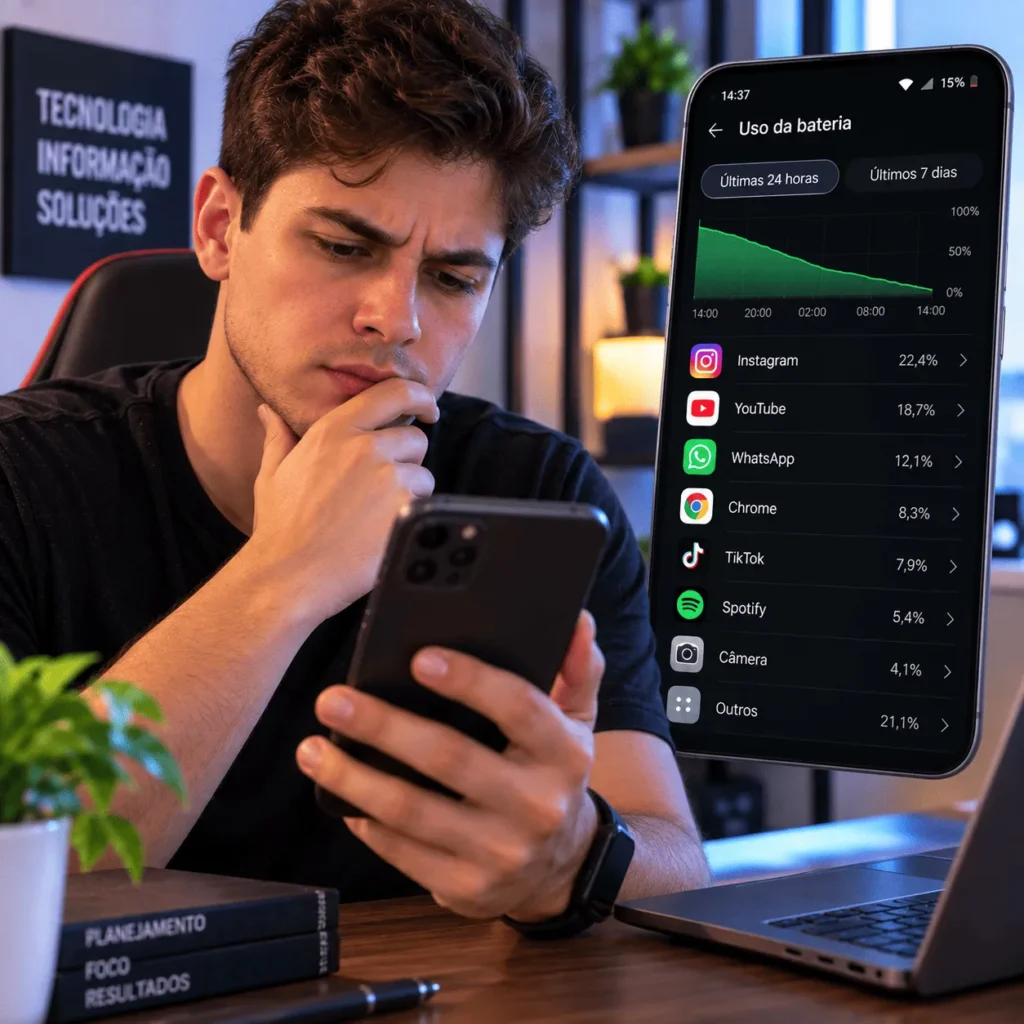
O Android possui ferramentas próprias para acompanhar o consumo de energia.
Como existem celulares de várias fabricantes, os nomes dos menus podem mudar. Ainda assim, o procedimento costuma seguir uma estrutura semelhante.
Faça o seguinte:
- Abra Configurações.
- Entre em Bateria.
- Procure Uso da bateria ou uma opção equivalente.
- Observe os aplicativos apresentados.
- Toque em um aplicativo para obter mais informações.
- Compare o consumo com o uso que você realmente fez daquele app.
Alguns aparelhos apresentam um gráfico com o consumo ao longo do tempo.
Além disso, você pode encontrar informações relacionadas à atividade em segundo plano e opções para restringir determinados aplicativos.
Como Descobrir Qual Aplicativo Está Gastando Bateria No Samsung
Nos celulares Samsung Galaxy, existem recursos específicos dentro da área de assistência do aparelho.
Dependendo da versão instalada, procure:
Configurações > Assistência do aparelho > Bateria
Depois, toque em Ver detalhes quando essa opção estiver disponível.
O aparelho apresenta informações sobre o consumo e permite identificar quais aplicativos utilizaram mais energia.
Em algumas versões, você também pode tocar diretamente em um aplicativo para visualizar informações adicionais.
Caso um app pouco utilizado esteja consumindo energia excessivamente em segundo plano, é possível considerar uma restrição.
Como Impedir Um Aplicativo De Gastar Bateria Em Segundo Plano No Samsung
Os aparelhos Galaxy permitem limitar determinados aplicativos que você utiliza pouco.
Procure:
Configurações > Assistência do aparelho > Bateria > Limites de uso em segundo plano
As opções podem incluir:
- aplicativos em suspensão;
- aplicativos em suspensão profunda;
- aplicativos que nunca devem entrar automaticamente em suspensão.
A suspensão reduz a atividade do aplicativo em segundo plano.
Já a suspensão profunda é mais restritiva. Nesse caso, o aplicativo não permanece funcionando normalmente em segundo plano e volta a executar suas funções quando você o abre.
Porém, existe uma consequência importante: notificações e atualizações podem atrasar ou deixar de funcionar em segundo plano.
Portanto, não coloque aplicativos importantes em suspensão profunda sem necessidade.
Como Ver Qual Aplicativo Está Gastando Bateria No iPhone
No iPhone, a consulta é feita diretamente nas configurações.
Faça:
- Abra Ajustes.
- Toque em Bateria.
- Observe o gráfico de uso diário.
- Role a tela para visualizar os aplicativos e atividades do sistema.
- Toque em Ver Todo o Uso da Bateria para obter mais detalhes.
- Selecione um dia quando quiser analisar aquele período específico.
- Toque em um aplicativo para visualizar informações adicionais.
O iPhone permite comparar o consumo de bateria com a atividade de cada aplicativo.
Dessa forma, fica mais fácil entender se determinado app consumiu energia porque ficou muito tempo aberto ou porque realizou atividades em segundo plano.
Como Interpretar O Consumo De Bateria No iPhone
A porcentagem exibida ao lado de um aplicativo precisa ser interpretada corretamente.
Imagine que um aplicativo aparece com 35%.
Isso não significa necessariamente que ele gastou 35 pontos percentuais da carga total da bateria. O valor representa a participação daquele aplicativo no consumo registrado durante o período analisado.
Além disso, o iPhone pode apresentar informações que ajudam a explicar o consumo.
Entre elas estão atividades relacionadas a:
- uso na tela;
- segundo plano;
- notificações;
- condições de cobertura de rede.
Por exemplo, se você utilizou um aplicativo de mapas durante uma viagem, ele pode apresentar consumo elevado por permanecer ativo, utilizar localização e manter informações atualizadas.
Nesse contexto, o gasto pode ser completamente esperado.
O Que Significa Atividade Em Segundo Plano?
Um aplicativo não precisa estar aparecendo na tela para continuar realizando algumas tarefas.
Dependendo da função e das permissões, ele pode executar atividades como:
- sincronizar informações;
- atualizar conteúdo;
- reproduzir áudio;
- utilizar localização;
- enviar ou receber dados;
- sincronizar fotos;
- buscar novas mensagens ou e-mails.
Por isso, um aplicativo pode consumir energia mesmo depois que você deixa de visualizá-lo diretamente.
Atividade em segundo plano também não significa automaticamente que existe algum problema.
Aplicativos de música, mapas, armazenamento em nuvem e comunicação, por exemplo, podem precisar executar tarefas dessa maneira.
A questão é verificar se o consumo faz sentido para a função e para a frequência com que você utiliza aquele aplicativo.
Como Saber Se Um Aplicativo Está Gastando Bateria Demais
Não existe uma porcentagem universal que determine quando um aplicativo está gastando energia excessivamente.
O contexto é mais importante.
Imagine duas situações.
Você passou três horas assistindo vídeos e o aplicativo de streaming aparece como o maior consumidor. Nesse caso, o resultado é esperado.
Por outro lado, você praticamente não abriu determinado aplicativo durante o dia, mas ele aparece entre os primeiros da lista e possui bastante atividade em segundo plano. Nesse caso, vale investigar.
Observe principalmente:
- quanto tempo você utilizou o aplicativo;
- se houve atividade em segundo plano;
- se o consumo começou depois de uma atualização;
- se o app está atualizado;
- se a função dele exige localização constante;
- se existem muitas notificações;
- se o comportamento continua nos dias seguintes.
Compare pelo menos alguns períodos antes de concluir que existe um problema permanente.
O Que Fazer Quando Um Aplicativo Está Gastando Muita Bateria
Depois de identificar o possível responsável, não precisa necessariamente desinstalá-lo imediatamente.
Comece pelas medidas menos drásticas.
1. Atualize O Aplicativo
Abra a loja oficial do aparelho e confira se existe uma atualização disponível.
Problemas de software podem provocar comportamentos anormais e, posteriormente, serem corrigidos em novas versões.
Além disso, mantenha o próprio sistema operacional atualizado.
2. Reinicie O Celular
Uma reinicialização simples pode encerrar algum processo temporário que ficou funcionando de maneira inadequada.
Depois disso, continue utilizando o celular normalmente e acompanhe novamente o consumo.
Se o mesmo aplicativo continuar apresentando gasto anormal durante vários períodos, avance para outras medidas.
3. Revise O Uso Em Segundo Plano
Se o aplicativo não precisa permanecer ativo constantemente, veja se o sistema permite restringir sua atividade em segundo plano.
Tenha cuidado com aplicativos de:
- mensagens;
- e-mail;
- localização;
- saúde;
- segurança;
- automação.
Restrições muito agressivas podem impedir notificações ou prejudicar funções importantes.
4. Revise A Localização
Aplicativos que utilizam GPS e outros recursos de localização podem consumir mais energia.
Abra as configurações de privacidade do aparelho e verifique quais apps possuem acesso à sua localização.
Se determinado aplicativo não precisa saber sua posição o tempo todo, utilize uma permissão mais restritiva quando o sistema oferecer essa possibilidade.
5. Reduza Notificações Desnecessárias
Notificações frequentes também podem contribuir para o consumo.
Além de receber informações pela internet, o aparelho pode acender a tela, vibrar ou emitir sons.
Por isso, desative notificações desnecessárias de aplicativos que enviam alertas constantemente.
6. Reinstale Ou Remova O Aplicativo
Se apenas um aplicativo continua apresentando comportamento anormal, considere desinstalá-lo.
Antes disso, confirme se informações importantes estão sincronizadas ou salvas.
Depois, você pode reinstalar o aplicativo pela loja oficial e acompanhar novamente o consumo.
Se não utiliza mais o app, simplesmente removê-lo pode ser a melhor solução.
Por Que A Bateria Continua Acabando Rápido Sem Nenhum Aplicativo Suspeito?
Nem sempre um aplicativo é o responsável.
A duração da bateria também pode ser afetada por:
- brilho elevado da tela;
- sinal de celular fraco;
- GPS;
- uso intenso de câmera;
- jogos;
- streaming;
- sincronização de arquivos;
- Bluetooth;
- Wi-Fi;
- redes móveis;
- atualizações do sistema;
- configuração inicial de um celular novo;
- desgaste natural da bateria.
Um aparelho procurando constantemente um sinal de rede estável, por exemplo, pode gastar mais energia mesmo sem existir um aplicativo problemático.
Além disso, celulares recém-configurados podem apresentar consumo temporariamente maior enquanto sincronizam contas, restauram dados e concluem processos iniciais.
Tela Pode Gastar Mais Bateria Do Que Os Aplicativos?
Sim.
A tela é um dos componentes que pode consumir bastante energia, principalmente quando permanece ligada por muito tempo.
O gasto tende a aumentar com:
- brilho muito alto;
- longos períodos de tela ligada;
- reprodução de vídeos;
- jogos;
- altas taxas de atualização;
- uso intenso em ambientes externos.
Por isso, se nenhum aplicativo apresentar comportamento claramente anormal, observe também seu tempo de tela.
Reduzir o brilho e configurar um tempo menor para o bloqueio automático pode melhorar a autonomia.
Fechar Todos Os Aplicativos Economiza Bateria?
Nem sempre.
Ficar fechando aplicativos constantemente não deve ser tratado como a principal solução para aumentar a duração da bateria.
Android e iPhone possuem sistemas próprios para gerenciar aplicativos e processos em segundo plano.
O mais importante é identificar qual aplicativo realmente está apresentando consumo anormal e ajustar suas configurações quando necessário.
Se um app travou ou está funcionando incorretamente, fechá-lo pode ajudar naquele momento. Porém, encerrar todos os aplicativos repetidamente não substitui a análise do uso da bateria.
Modo Economia De Energia Ajuda?
Sim, principalmente quando você precisa aumentar a autonomia temporariamente.
No Android, o recurso pode aparecer como Economia de bateria ou nome semelhante.
Nos aparelhos Samsung Galaxy, procure:
Configurações > Assistência do aparelho > Bateria > Economia de energia
No iPhone, existe o Modo Pouca Energia nas configurações de bateria.
Esses modos reduzem determinadas atividades e recursos para diminuir o consumo.
Entretanto, eles não identificam a causa do problema.
Se a bateria começou a acabar muito mais rápido de repente, consulte primeiro o uso por aplicativo para entender o que mudou.
Como Saber Se O Problema É A Bateria E Não Um Aplicativo
Se nenhum aplicativo apresentar consumo incompatível com seu uso e a autonomia continuar muito ruim, considere a possibilidade de desgaste da bateria.
Baterias recarregáveis perdem capacidade com o tempo.
No iPhone, informações relacionadas à condição da bateria podem ser consultadas nas configurações correspondentes ao aparelho e à versão do sistema.
Em celulares Samsung Galaxy compatíveis, também é possível realizar um diagnóstico pelo Samsung Members:
- Abra Samsung Members.
- Entre em Suporte.
- Selecione Diagnóstico do telefone.
- Inicie o diagnóstico.
- Procure Status da bateria.
- Confira o resultado apresentado.
Dependendo do resultado, a bateria pode aparecer em condições diferentes de funcionamento.
Se houver desgaste significativo, desligamentos inesperados ou redução muito grande da autonomia, uma avaliação técnica pode ser necessária.
Aplicativo Gastando Bateria Pode Ser Vírus?
Pode existir software malicioso consumindo recursos, mas consumo elevado de bateria sozinho não comprova a presença de vírus ou aplicativo espião.
Aplicativos legítimos também podem consumir bastante energia.
Se o app responsável for desconhecido, investigue:
- de onde ele foi instalado;
- quais permissões possui;
- quando apareceu no celular;
- qual é sua finalidade;
- se você realmente o instalou.
No Android, também vale executar uma verificação pelo Play Protect.
Por outro lado, se o aplicativo é conhecido e você passou horas utilizando-o, um consumo elevado provavelmente possui uma explicação normal.
Como Evitar Que Aplicativos Gastem Bateria Desnecessariamente
Alguns hábitos ajudam a controlar o consumo sem prejudicar demais o funcionamento do celular.
Você pode:
- manter aplicativos atualizados;
- remover apps que não utiliza;
- restringir atividades desnecessárias em segundo plano;
- revisar permissões de localização;
- reduzir notificações pouco importantes;
- diminuir o brilho da tela;
- manter o sistema atualizado;
- utilizar o modo de economia quando necessário;
- acompanhar periodicamente o uso da bateria.
Evite instalar aplicativos que prometem “dobrar a bateria” ou fazer otimizações milagrosas.
As próprias ferramentas do Android e do iPhone já oferecem informações suficientes para identificar os principais consumidores na maioria dos casos.
Perguntas Frequentes
Como Saber Qual Aplicativo Está Acabando Com A Bateria Do Android?
Abra Configurações > Bateria e procure Uso da bateria ou uma opção semelhante. Analise os aplicativos apresentados e compare o consumo com o tempo de utilização. Os nomes dos menus podem mudar conforme a fabricante e a versão do Android.
Como Saber Qual Aplicativo Está Gastando Mais Bateria No iPhone?
Acesse Ajustes > Bateria. Role a tela para consultar a atividade de aplicativos e do sistema. Para uma análise mais detalhada, utilize Ver Todo o Uso da Bateria e selecione o período desejado. Assim, você consegue comparar consumo, atividade na tela e tarefas em segundo plano.
Qual Porcentagem De Consumo De Bateria É Considerada Alta?
Não existe uma porcentagem única válida para todos os aplicativos. Um app responsável por grande parte do consumo pode estar funcionando normalmente se você o utilizou por várias horas. O principal sinal de atenção é um aplicativo pouco utilizado consumindo uma parcela desproporcional da bateria.
Aplicativos Em Segundo Plano Gastam Bateria?
Sim, alguns aplicativos realizam atividades mesmo quando não estão visíveis na tela. Entretanto, isso pode ser necessário para funções como música, navegação, sincronização e mensagens. Se o consumo estiver alto, verifique se é possível limitar a atividade sem prejudicar funções importantes.
Desinstalar Um Aplicativo Melhora A Bateria?
Pode melhorar quando aquele aplicativo realmente é responsável por um consumo excessivo. Porém, antes de removê-lo, atualize o app, reinicie o celular e revise suas configurações. Se o problema continuar e você não precisar do aplicativo, a desinstalação pode ser uma solução.
Por Que Minha Bateria Acaba Rápido Mesmo Sem Usar O Celular?
Aplicativos em segundo plano, sincronização, localização, sinal fraco, notificações e processos do sistema podem consumir energia enquanto a tela está desligada. Além disso, uma bateria envelhecida pode apresentar autonomia reduzida. Consulte o histórico de uso para separar consumo de aplicativos de possível desgaste da bateria.
Conclusão
Para descobrir qual aplicativo está gastando sua bateria, utilize primeiro as ferramentas que já existem no celular. No Android, abra as configurações de bateria e consulte o uso por aplicativo. No iPhone, acesse Ajustes > Bateria e analise o consumo junto com a atividade de cada app.
O mais importante é interpretar os números corretamente. Um aplicativo muito utilizado naturalmente pode aparecer no topo da lista. Entretanto, um app quase nunca aberto que apresenta consumo elevado ou muita atividade em segundo plano merece investigação.
Se nenhum aplicativo explicar a perda rápida de carga, analise outros fatores, como brilho, sinal de rede, localização e desgaste da própria bateria. Dessa forma, você consegue atacar a causa real do problema em vez de simplesmente fechar ou desinstalar aplicativos sem necessidade.